
Bilgisayar kullanımında günlük iş
verimliliğini artırmak için yaygın yöntemlerden biri çift monitör kurulumudur.
Çoklu görev yapmak kolaylaşır iş akışını optimize
etmenin bir yoludur. Çoklu monitör kurulumu ve bağlantısı konuları zor
gelebilir.
Çoklu monitör kurulumu.
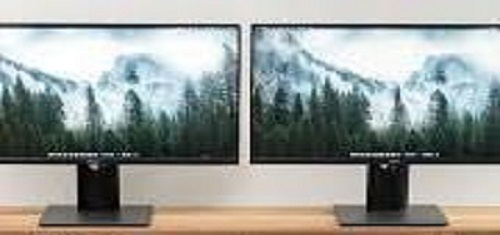

Donanım Kontrolü;
Monitörler:
Aynı veya farklı boyutlarda olabilmeleri
Aynı veya farklı bağlantı türlerine (HDMI, VGA,
DisplayPort vb.) sahip olabilmeleri
Bilgisayarın Grafik Görüntü kartı:
Birden fazla monitörü destekleyecek grafik kartına
sahip olması
Yeterli sayıda video çıkışına sahip olması
Monitörlerin Bağlanması:
Monitörlerinizi video kabloları ile bilgisayarınızdaki video çıkışlarına
bağlayın.
Kabloları doğru bağlantı noktalarına taktığınızdan
emin olun.
Monitörleri Açın:
Monitörlerinizi açın ve güç düğmelerine basarak açın.
Windows'ta Çift Ekran Kurulumu:
Başlat menüsünü açın ve
"Ayarlar"a gidin.
Sistem > Görüntü seçeneğini seçin.
"Birden çok ekran" bölümünde
"Algıla" düğmesine tıklayın.
Windows, ikinci monitörünüzü algılamalı ve
masaüstünüzü her iki ekrana da genişletmelidir.
Monitörlerin Düzenlemesi:
"Görüntü" ayarlarında,
monitörlerinizi istediğiniz sıraya göre yerleştirebilirsiniz.
Her bir monitör için çözünürlüğü ve
ölçeklendirmeyi ayrı ayrı ayarlayabilirsiniz.
"Çeşitli ekranlar" seçeneği ile
her bir monitör için farklı duvar kağıtları belirleyebilirsiniz.
Çift Ekran için Kısayol Tuşları:
Windows Tuşu + P: Ekran projeksiyon
modları arasında geçiş yapmanızı sağlar.
Windows Tuşu + Shift + Sol/Sağ Ok: Monitörler
arasında aktif pencereyi taşımanızı sağlar.
Monitör Bağlantı Türleri
HDMI: En yaygın ve modern bağlantı
türüdür.
VGA: Analog bir bağlantı türüdür, HDMI
kadar iyi görüntü kalitesi sunmaz.
DisplayPort: Hem video hem de
ses sinyallerini taşıyabilen yüksek kaliteli bir bağlantı türüdür.
Birden Fazla Monitör Bağlama
Grafik Kartınızın Çıkışlarına Bağlama: Birden fazla video
çıkışına sahip bir grafik kartınız varsa, her bir monitörü ayrı bir çıkışa
bağlayabilirsiniz.
Harici Ekran Kartı Kullanma: Bilgisayarınızda
yeterli sayıda video çıkışı yoksa, harici bir ekran kartı satın alarak daha
fazla monitör bağlayabilirsiniz.
Çift monitör kurulumu, üretkenliği, çoklu
görev yeteneğini ve eğlence deneyimini önemli ölçüde artırabilir. Bu rehber, kurulum
sürecini kolaylaştırmaya ve ihtiyaçlarınızı karşılayan bir konfigürasyon
oluşturmanıza yardımcı olacaktır.
2. Laptopa Çift Monitör
Bağlantısı;
Notebooklar da çift
monitör bağlantısını destekler. Eğer ek bir HDMI veya VGA bağlantısı varsa;.
İşte adımlar: Laptopunuzda ek bir monitör için uygun bir bağlantı
noktası bulun.
Monitörü laptopa bağlayın ve gerekirse adaptör
kullanarak bağlantıyı uyumlu hale getirin.Laptopunuzda görüntü ayarlarını
yapılandırın ve monitörleri tanıtın.
3. Bilgisayar için Üç Monitör Bağlantısı,
Üç monitör bağlantısı için bilgisayarınızın
birden genellikle ek bir ekran kartı veya çoklu monitör desteği sunan
bir anakart gerekebilir.
Yapılması gerekenler:
Bilgisayarınıza üç monitörü bağlamak için yeterli
sayıda uygun bağlantı noktası olması gerekir.
Monitörleri bilgisayarınıza bağlayın ,ihtiyaç halinde
adaptörler kullanarak bağlantılar yapılır.
İşletim sistemininin çoklu monitörleri tanımasını
sağlayacak ayarları yapılandırın.
Bu adımlarla ,bilgisayarınıza çoklu ekran monitör
bağlayabilir siniz.